見やすい一枚を用意する
輪郭が明確な絵を選び、向きや余白を整えて原本を保存します。紙を撮影する場合は均一な光を使い、服装や形など変えたくない部分を書き留めます。
 DrawToVideo
アップロード、生成、設定、料金は2.VIDEOでご確認ください。
Please wait while the demo prepares.
元のDrawToVideoのデモ動画です。リアルタイム生成ではなく録画です。
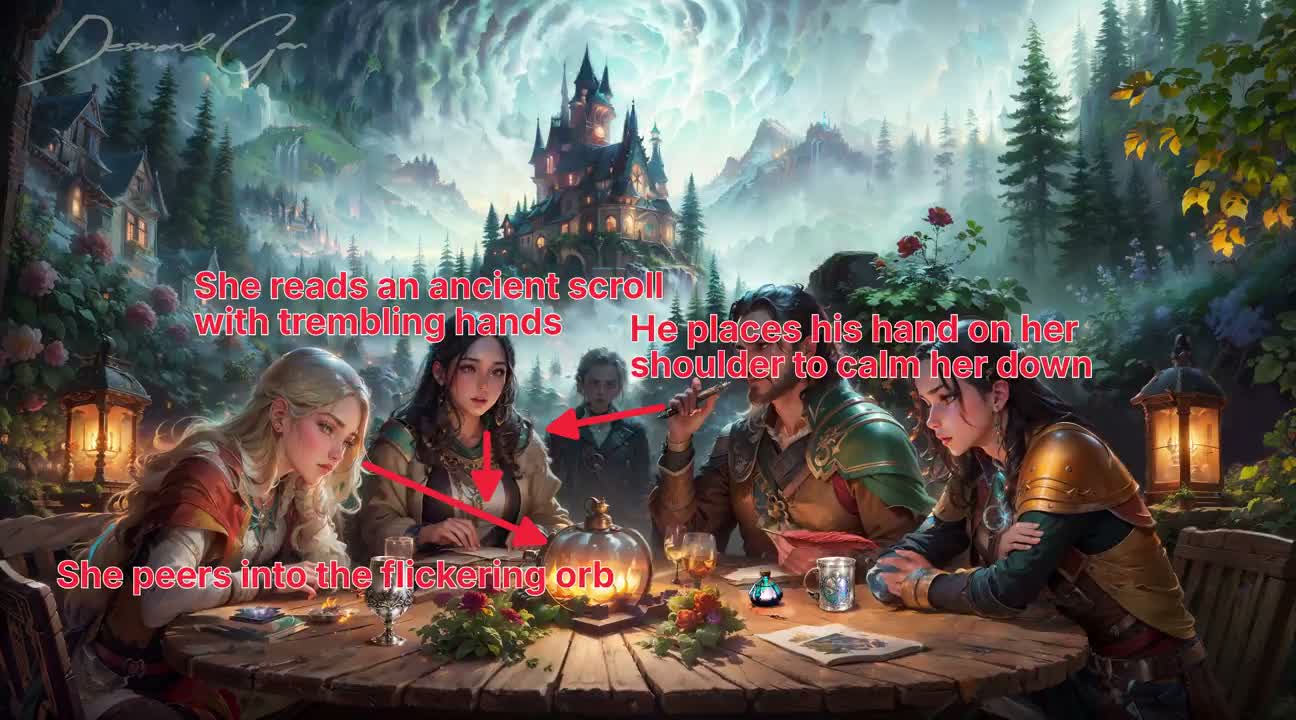
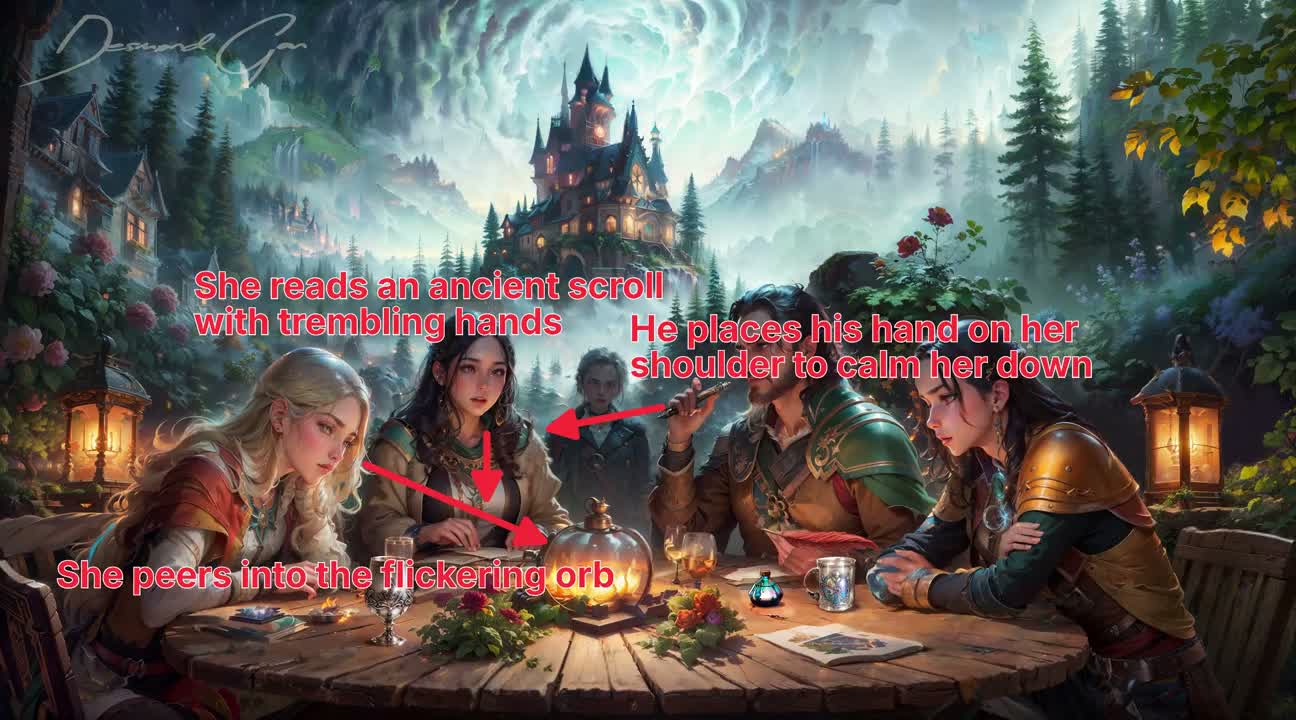
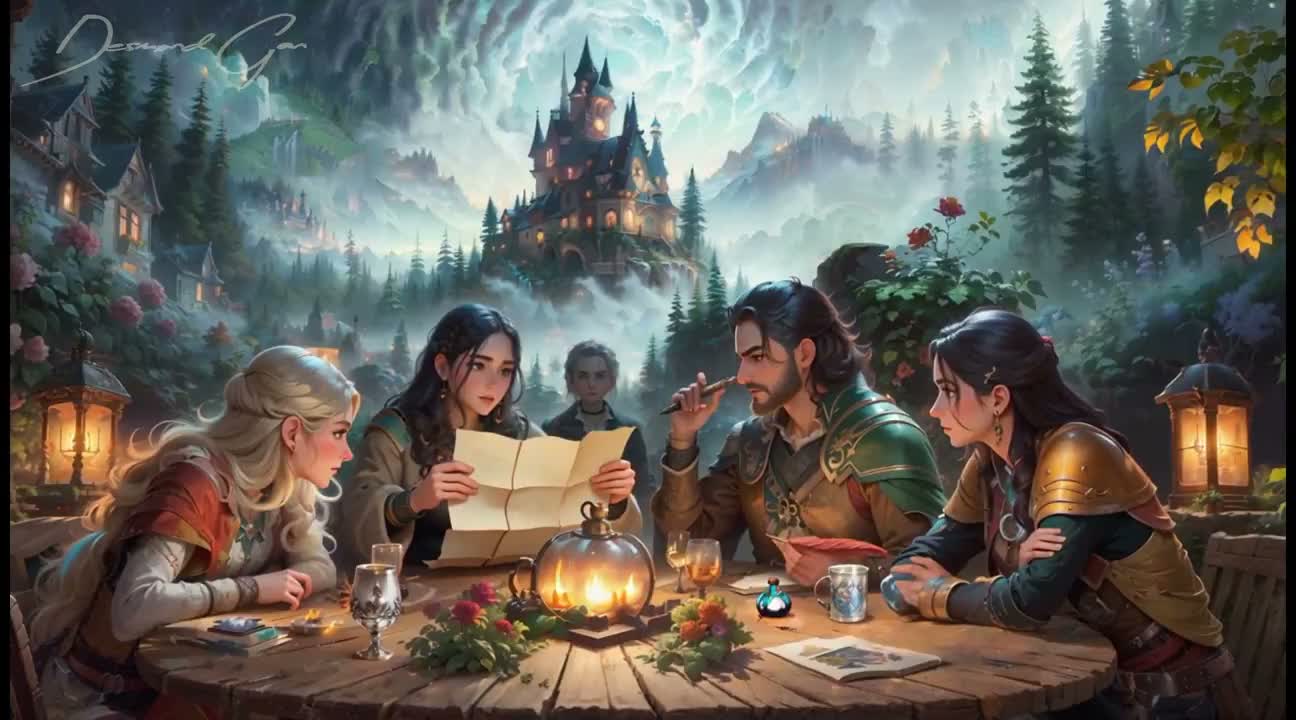
鮮明な原画像を用意し、未加工のコピーを残します。
用途と必要なサイズに合わせて設定を選び、処理前に入力条件を確認します。
保存前に原画像と結果を比べます。調整するときは一度に一つの設定を変えます。
輪郭が明確な絵を選び、向きや余白を整えて原本を保存します。紙を撮影する場合は均一な光を使い、服装や形など変えたくない部分を書き留めます。
鳥が羽を開くなど、最初は一つの動作に絞ります。掲載デモは録画です。
元の姿勢に自然につながる仕草から始めます。複数のカットでは色や体形を記録し、つながりを確認してください。重要な表情はコマごとに原画と比べます。
製品をゆっくり見せたり、窓に向かって視点を動かしたりできます。ただし形状、材質、文字は変わる可能性があります。原図と並べて、設計の証明ではなく視覚的な検討として扱います。
輪郭の揺れ、余計な物体、動きを隠すカメラワークを確認します。一度に一つの問題を修正し、入力画像、説明、設定を試行ごとに保存します。
最終的な画面で構図、テンポ、字幕の余白を確認します。正確な文字は編集ソフトで追加します。
はっきりとした要素が明確な描画が最適です。キャラクタースケッチ、製品デザイン、建築図面、イラスト、明確な形状や線を持つアートワークが、描画アニメーションの結果を最大化します。
鮮明な原画像を用意し、未加工のコピーを残します。